

一、核心前提:为什么大陆 iOS 用不了 Twitter X?
Twitter X(原推特)因地区服务限制,中国大陆区 App Store 无下载入口,且境内网络无法直接访问海外服务器。因此需两步核心操作:
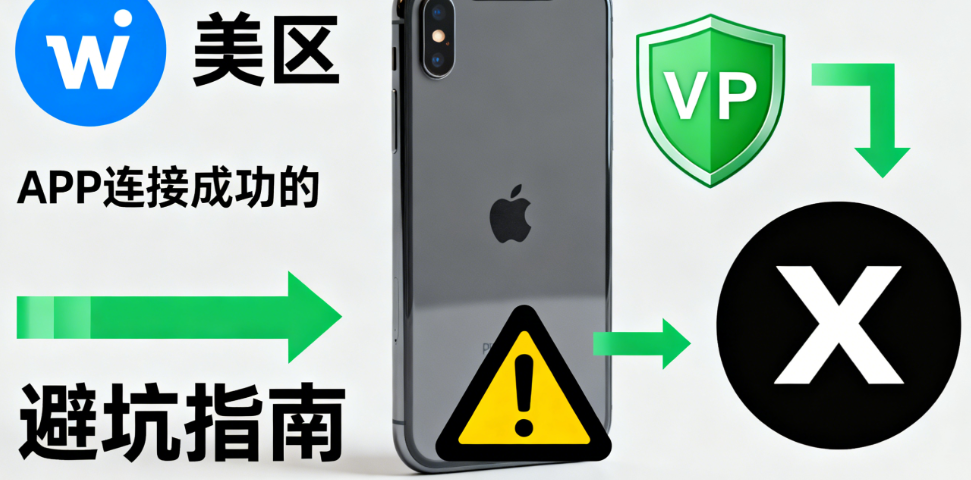
- 用「美区 Apple ID」下载应用(绕过地区限制);
- 用「稳定 VPN」连接海外网络(突破访问屏蔽)。本文全程实操,包含避坑细节,新手也能 10 分钟搞定!
二、第一步:注册美区 Apple ID(2025 避坑版,无需美国信用卡)
关键提醒:别买共享 ID!账号被盗、设备中毒风险极高,自己注册零成本且安全。
注册步骤(手机端直接操作):
- 打开 iPhone「设置」→ 点击顶部「Apple ID」→ 拉到最下方「退出登录」(记住当前中国区 ID,后续可切换回来);
- 退出后,重新点击「登录 iPhone」→ 选择「没有或忘记 Apple ID?」→ 「创建 Apple ID」;
- 填写注册信息(全程英文 / 拼音,避免中文):
- 姓名:拼音(如 Zhang San,首字母大写);
- 出生日期:必须选「1990 年以前」(年满 18 岁,避免功能限制);
- 邮箱:用未绑定过 Apple ID 的邮箱(推荐 Gmail/Outlook,国内邮箱也可但收验证邮件较慢);
- 密码:8 位以上,含「大写字母 + 小写字母 + 数字 + 符号」(如 Apple@123);
- 选择国家 / 地区:United States(美国),点击「同意条款与条件」;
- 付款方式:选择「None(无)」(关键!无需美国信用卡),然后填写美国地址信息(直接复制以下模板,或用虚拟地址生成器:https://www.fakeaddressgenerator.com):
- 街道地址:123 Main Street;
- 城市:New York;
- 州:New York(下拉选择);
- 邮编:10001;
- 电话:212-123-4567(美国随机手机号格式);
- 验证信息:邮箱会收到 Apple 的验证邮件,点击邮件中的链接激活账号;手机会收到短信验证码,输入完成验证;
- 激活成功后,返回「设置」→ 「Apple ID」→ 「媒体与购买项目」→ 「查看账户」,确认「国家 / 地区」已显示为「美国」,则美区 ID 注册完成。
三、第二步:下载 Twitter X(原推特)应用
- 打开「App Store」→ 点击右上角「头像」→ 拉到最下方「退出登录」;
- 输入刚注册的「美区 Apple ID + 密码」登录(首次登录可能提示「验证身份」,按提示输入邮箱验证码即可);
- 登录后,App Store 自动切换为美区(界面语言为英文),在搜索栏输入「X」(Twitter 已更名为 X,搜「Twitter」也能找到);
- 找到官方应用(开发商:X Corp.),点击「Get」→ 按侧边电源键验证(或输入 Apple ID 密码),开始下载;
- 下载完成后,返回手机主屏幕,即可看到「X」应用图标(无需留在美区 ID,后续可切换回中国区 ID,不影响使用)。
四、第三步:配置 VPN(稳定访问核心,2025 推荐方案)
重要提醒:
- 必须用「合规 VPN 服务」(需具备相关资质,避免使用免费 / 共享 VPN,速度慢且可能泄露隐私);
- 连接后需确认 IP 为「海外原生 IP」(非数据中心 IP,否则容易被 Twitter 封号)。
方案 1:iOS 专用 VPN 应用(推荐,操作简单)
- 保持美区 App Store 登录状态,搜索以下合规 VPN(选其一即可):
- ExpressVPN(稳定性第一,支持美国 / 日本 / 欧洲服务器,适合重度使用);
- NordVPN(性价比高,多设备共享,适合多平台使用);
- Surfshark(价格亲民,支持无限设备连接,适合新手);
- 下载 VPN 应用后,打开并注册账号(部分支持支付宝 / 微信支付);
- 登录后,选择「美国服务器」(推荐洛杉矶 / 纽约节点,延迟低),点击「连接」,待界面显示「Connected」(绿色图标)即成功;
- 验证网络:打开 Safari 浏览器,访问「ipinfo.io」,确认「Country」显示为「United States」,则网络已切换。
方案 2:手动配置 VPN(适合有服务器地址的用户)
- 打开 iPhone「设置」→ 「通用」→ 「VPN 与设备管理」→ 「VPN」→ 「添加 VPN 配置」;
- 填写配置信息(由 VPN 服务商提供):
- 类型:选择「IPSec」或「WireGuard」(WireGuard 速度更快);
- 描述:自定义(如「美国 VPN」);
- 服务器:输入 VPN 服务商提供的「美国服务器地址」;
- 账户:VPN 用户名;
- 密码:VPN 密码;
- 密钥:VPN 预共享密钥(部分服务商需要,无则留空);
- 点击「完成」,返回 VPN 页面,开启刚添加的配置(绿色开关),连接成功即可。
五、第四步:注册 / 登录 Twitter X(避坑指南)
方案 A:注册新账号(推荐,避免旧账号风险)
- 打开「X」应用,点击底部「Create account」(创建账号);
- 输入「姓名」(可自定义昵称,如「Li Ming_2025」,后续可修改);
- 选择验证方式(优先选手机号,更稳定):
- 点击「Use phone number」→ 选择国家代码「+86」(支持中国手机号)→ 输入手机号 → 点击「Next」;
- 若收不到短信,切换为「Use email instead」(用邮箱验证),输入 Gmail/Outlook 邮箱;
- 接收验证码:手机 / 邮箱会收到 6 位验证码,输入后点击「Next」;
- 设置密码:8 位以上,含「字母 + 数字 + 符号」(与 Apple ID 密码区分开);
- 选择用户名(@后缀,唯一标识,如「LiMing202501」,可先随便填,后续在「设置」中修改);
- 完善资料(可选,但能降低封号风险):
- 上传头像(真实照片或动漫头像均可);
- 填写简介(如「喜欢科技 / 旅行,分享日常」);
- 跳过兴趣选择:点击「Skip」(后续可在「Discover」中添加);
- 注册成功!进入主界面,即可浏览推文、关注用户。
方案 B:登录已有账号
- 打开「X」应用,点击顶部「Log in」(登录);
- 输入已注册的「手机号 / 邮箱 + 密码」;
- 二次验证(若已开启):选择「短信验证码」「邮箱验证码」或「谷歌验证器」完成验证;
- 若登录提示「账号被锁定」:
- 点击「Unlock account」→ 按提示验证手机号 / 邮箱;
- 更换 VPN 服务器(避免之前的 IP 被标记),重新登录。
六、第五步:优化设置 + 常见问题解决(2025 更新)
1. 界面设置(中文 + 夜间模式)
- 切换中文:点击右上角「头像」→ 「Settings and privacy」→ 「Appearance」→ 「Display language」→ 选择「中文 (简体)」;
- 夜间模式:同一页面,选择「Dark mode」→ 「On」(保护眼睛,适配 iOS 深色模式);
- 关闭自动播放视频:「Settings and privacy」→ 「Accessibility」→ 「Motion」→ 关闭「Auto-play videos」(节省流量)。
2. 高频问题排查(新手必看)
问题 1:App Store 下载 X 提示「无法购买 / 无法连接」?
- 解决:① 确认美区 ID 未绑定中国手机号(注册时已选 None 付款方式);② 退出 ID 重新登录,重启 App Store;③ 切换 VPN 节点(避免 IP 被苹果屏蔽)。
问题 2:登录 X 一直转圈圈,无法加载?
- 解决:① 检查 VPN 是否连接成功(重新连接或切换美国节点);② 关闭 Wi-Fi,用移动数据连接 VPN(部分 Wi-Fi 屏蔽 VPN);③ 卸载 X 应用,重新从美区 App Store 下载最新版本。
问题 3:收不到验证码(手机号 / 邮箱)?
- 手机号验证:① 确认手机号未被其他 Twitter 账号绑定;② 关闭 VPN,用移动数据接收短信(部分 VPN 会屏蔽短信通道);
- 邮箱验证:① 检查垃圾邮件文件夹;② 用 Gmail/Outlook 邮箱(国内邮箱可能延迟);③ 重新发送验证码(点击「Resend code」)。
问题 4:账号被锁定 / 提示「异常登录」?
- 解决:① 用「稳定原生 IP」登录(避免频繁切换设备 / IP);② 完善账号资料(头像、简介、绑定邮箱);③ 按提示完成「人机验证」或「手机号验证」,解锁账号后,连续登录 3-7 天保持活跃度,降低再次锁定概率。
问题 5:X 应用闪退 / 卡顿?
- 解决:① 更新 iOS 系统到最新版本(设置→通用→软件更新);② 清理 X 应用缓存(设置→通用→iPhone 储存空间→X→卸载 App,重新下载);③ 关闭 VPN 的「流量压缩」功能(部分 VPN 会导致应用兼容问题)。
七、2025 进阶技巧:账号安全 + 使用效率
1. 账号安全设置(避免被盗 / 封号)
- 开启双重验证:「头像」→ 「Settings and privacy」→ 「Account」→ 「Security」→ 「Two-factor authentication」→ 选择「短信验证」或「认证 App」(推荐谷歌验证器,更安全);
- 绑定备用邮箱:同一页面,点击「Email」→ 添加备用邮箱(防止手机号无法使用);
- 定期更换密码:每 3 个月更新一次密码,避免使用与其他平台相同的密码。
2. 实用功能推荐(iOS 专属)
- 快捷翻译:长按推文→ 选择「Translate」→ 自动翻译成中文(支持多语言);
- 离线缓存:点击推文右上角「・・・」→ 「Save」→ 离线后可查看(适合通勤时);
- 屏蔽广告:「Settings and privacy」→ 「Privacy and safety」→ 「Mute and block」→ 「Muted words」→ 添加「Sponsored」「广告」等关键词,屏蔽推广内容。
3. 合规使用提醒
- 遵守中国法律法规和 Twitter 平台规则,不发布 / 传播违规内容;
- 不用于商业营销、垃圾私信等行为,避免账号被封禁;
- 保护个人隐私,不泄露敏感信息(如身份证号、银行卡信息)。
总结:10 分钟快速上手流程
- 注册美区 Apple ID(选 None 付款方式)→ 2. 下载 X 应用 → 3. 连接合规 VPN(美国节点)→ 4. 注册 / 登录 X 账号 → 5. 切换中文界面 + 开启双重验证。
按照以上步骤操作,99% 的用户都能稳定使用 Twitter X!如果遇到特殊问题,欢迎在评论区留言,会第一时间解答~ 觉得有用的话,点赞收藏,避免后续找不到!
![[账号分享]美国苹果id账号及密码大全2023美区AppleID账号分享](https://oss.id955.com/2023/09/20230913082601404.jpg)
![美区id共享2023美区苹果ID共享账号[9月最新分享]](https://oss.id955.com/2023/09/20230915093252998.png)

