

今天给各位iOS玩家挖到一款宅家解压、摸鱼必备的宝藏级城市模拟建造游戏——「袖珍城市2-Pocket City 2」(口袋城市2),作为经典轻量建造游戏「口袋城市」的3D正统续作,它不仅完美承袭了前作“轻量无肝、趣味经营”的核心精髓,更在画面质感、玩法深度、沉浸体验和细节打磨上完成了全方位迭代升级,堪称移动端城市建造游戏的“性价比之王”。无需复杂操作,不用花费大量时间肝进度,适配iPhone 8及以上、iPad Air 2及以上全iOS机型,体积仅几十MB,不占用手机过多存储空间,拿起手机就能随时随地,亲手打造并沉浸式探索属于自己的梦幻迷你都市,解锁碎片化时间里的满满快乐与成就感!
不同于传统城市建造游戏的繁琐操作、沉重肝度和强制氪金门槛,这款游戏主打“轻量易上手、细节不打折、零肝无压力、无强制氪金”,完美适配iOS 12及以上全机型触控操作,指尖拖拽就能完成所有建造、移动、删除动作,操作顺滑不卡顿,哪怕是从未接触过此类游戏的新手,跟着简洁不啰嗦的新手引导,5分钟内就能快速掌握核心技巧,轻松上手无压力。你将化身全能城市市长,从一片空旷无垠的原始土地起步,用各类丰富多样、风格各异的建筑搭建专属天地——温馨住宅涵盖简约公寓、复古别墅、现代高层、童话小屋等多种风格,满足不同审美需求;商业设施从网红ins风咖啡馆、潮流便利店、特色小吃铺,到大型购物中心、特色美食街、高端写字楼应有尽有,全方位带动城市经济发展;娱乐场所更是包含主题公园、体育场馆、露天影院、游乐园、水族馆等,丰富市民精神生活,提升市民幸福感。同时,道路规划、水电供给、垃圾处理、消防治安、医疗教育等基础设施也需合理布局,既要兼顾市民的居住舒适度,也要平衡城市的经济发展节奏、积累建设资金,随着城市等级提升,还能解锁更多稀有建筑和特色场景,用有限的资源打造出市民满意、充满烟火气的繁荣都市,堪称“轻量化《模拟城市》”,却有着更灵活、更治愈、更适配移动端玩家的玩法节奏。
3D画质无疑是这款续集最直观、最惊艳的提升,卡通化的清新治愈风格干净利落、赏心悦目,色彩搭配柔和细腻,饱和度适中,自带满满的解压buff,长时间游玩也不会视觉疲劳,堪称“视觉治愈神器”。更难得的是,游戏采用轻量化3D渲染技术,既保证了画质的细腻度,又不消耗过多手机电量和内存,即便在低配置iOS机型上,也能流畅运行,无卡顿、无模糊、无掉帧,细节刻画更是堪称满分——从熙熙攘攘的车流(不同车型清晰可辨)、街头漫步的小居民(自带专属动作),到随风摆动的树木、闪烁的路灯、飘落的落叶、盛开的花朵,每个微小细节都刻画得栩栩如生、灵动鲜活。放大视角,你能清晰看到市民在自家院子烧烤、在公园遛弯互动、在商铺前驻足消费、小朋友在街头追逐嬉戏、老人在广场散步的温馨场景,烟火气直接拉满;切换全局视角,整个城市的风貌尽收眼底,错落有致的建筑、蜿蜒曲折的道路、碧波荡漾的河流、郁郁葱葱的绿化、错落分布的公园,搭配昼夜循环与四季变化的动态特效,清晨的薄雾缭绕、傍晚的晚霞漫天、冬日的初雪覆城、夏日的绿荫葱郁,甚至还有雨天的雨滴特效、夜晚的霓虹闪烁、节日的灯光装饰,让你的城市始终充满新鲜感与生命力,每一次打开都有不一样的视觉惊喜,治愈感直接拉满。
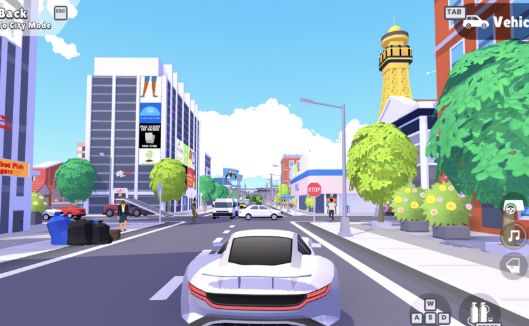
最让人惊喜的是,它彻底打破了传统城市建造游戏“只建造、不参与”的局限,让你不再是高高在上、只负责规划的城市管理者,更是融入城市烟火气、亲身参与城市生活的一员,沉浸式体验感直接拉满。创建专属自定义角色后,你可以自由搭配发型、服装、配饰、妆容,打造独一无二的个人形象,无论是可爱风、酷飒风还是休闲风,都能轻松驾驭;随后便能步行、驾车(多种车型可选)甚至驾驶飞机、直升机,自由漫游在自己亲手建造的城市里,解锁不同视角的城市美景,穿梭在大街小巷,感受自己打造的城市的烟火气。途中还能与城市中的NPC实时互动,每个NPC都有专属的性格和需求,完成他们的各类趣味请求——比如帮市民寻找丢失的宠物、协助消防员扑灭火灾、帮助商人推广店铺、帮老人过马路、协助警察维护交通秩序、帮学生寻找丢失的课本,每完成一个任务,就能解锁新建筑、新功能和丰厚的建设资金、道具奖励,成就感十足。除此之外,你还能收集城市中的隐藏物品、解锁隐藏场景(比如海边度假区、山地别墅区),处理街头犯罪、交通拥堵、设备故障等突发状况,应对洪水、地震、台风等自然灾害,提前搭建消防局、警察局、医院,可有效降低灾害损失,提升市民安全感;偶尔也能制造一点小混乱,比如放飞气球、举办街头派对、燃放烟花,让城市生活更具烟火气与挑战性,沉浸式感受“自己建城、自己生活”的独特乐趣。
除此之外,游戏还藏着超多隐藏趣味玩法,可玩性直接拉满,完全不用担心玩腻,哪怕是长期游玩也能保持新鲜感!紧张刺激的迷你游戏涵盖街头赛车、高空灭火、紧急救援、城市寻宝、街头涂鸦、宠物喂养等多种类型,既能在建造之余放松身心,打发碎片时间,还能解锁限定建筑、稀有道具和专属服装奖励,一举两得;自由度拉满的沙盒模式无资金限制、无任务压力、无灾害干扰,还能自由调节天气、时间,甚至可以开启“上帝模式”,一键生成完整城市,让你随心所欲发挥创意,可自定义地形(山地、平原、沿海、岛屿),搭建天马行空的梦幻都市,无论是童话城堡般的小镇、充满烟火气的江南水乡,还是现代化的繁华大都市、静谧的海边小城,都能轻松实现;极具挑战性的生存模式则极度考验你的城市管理能力,有限的初始资源、频发的自然灾害、不断增长的市民需求、有限的建筑解锁权限,需要你精准规划、沉着应对,合理分配资源、完善基础设施、优化城市布局,才能让城市稳步发展、抵御各类危机,解锁生存模式专属成就;更有贴心的家园装饰系统,你可以装饰自己的小家,摆放各类家具、绿植、装饰摆件、灯光道具,打造温馨舒适的专属小窝,家园装饰道具可通过完成迷你游戏、收集隐藏物品获取,无需氪金也能打造精致小家,每一处细节都能感受到开发者的用心,可玩性远超同类轻量建造游戏。
对于喜欢休闲模拟、热爱创意建造,或是想找一款解压无肝、适配iOS设备、无强制氪金的小游戏的玩家来说,「袖珍城市2-Pocket City 2」绝对是不可错过的宝藏之作,堪称“摸鱼解压神器”“碎片时间杀手”“视觉治愈小能手”。无需复杂操作,不用花费大量时间肝进度,利用通勤、午休、宅家、排队的碎片化时间,就能体验从荒芜土地到繁华都市的满满成就感,既能满足你的建造创意,释放创作热情,也能缓解日常工作学习的压力、治愈焦虑情绪,让身心得到放松。目前游戏已在iOS应用商店正式上线,适配iOS 12及以上所有机型,iPhone、iPad通用,体积小巧不占内存,无强制广告干扰,仅少量可选广告(观看可获取额外建设资金和道具奖励),无需氪金也能轻松玩通关、建出专属梦幻都市,新手登录即送初始建设资金和限定建筑,助力快速起步。上线以来,这款游戏收获iOS应用商店4.8分高分评价,百万玩家实测好评,口碑拉满,成为众多iOS玩家的“摸鱼必备款”“解压首选款”。快来iOS应用商店搜索下载,亲手搭建属于你的袖珍大都市,解锁属于你的城市经营之旅,沉浸式感受建造与生活的双重快乐吧!


